Domain tvknow.de kaufen?
Wir ziehen mit dem Projekt
tvknow.de um.
Sind Sie am Kauf der Domain
tvknow.de interessiert?
domain@kv-gmbh.de · 0541-91531010
Domain tvknow.de kaufen?
Was bedeutet Systemeinstellungen ändern?
Was bedeutet Systemeinstellungen ändern? Systemeinstellungen ändern bezieht sich auf die Anpassung von verschiedenen Einstellungen und Konfigurationen auf einem Computer oder einem anderen elektronischen Gerät. Dies kann beispielsweise die Änderung von Netzwerkeinstellungen, Bildschirmauflösung, Benutzerkonten oder Datenschutzeinstellungen umfassen. Durch das Ändern von Systemeinstellungen können Benutzer ihr Gerät personalisieren und an ihre individuellen Bedürfnisse anpassen. Es ist wichtig, vorsichtig zu sein, wenn man Systemeinstellungen ändert, da falsche Einstellungen zu Problemen oder Fehlfunktionen führen können. Es wird empfohlen, nur Einstellungen zu ändern, von denen man weiß, was sie bewirken, oder sich vorher ausreichend zu informieren. **
Wo finde ich Systemeinstellungen Iphone?
Die Systemeinstellungen auf einem iPhone befinden sich in der App "Einstellungen". Diese App hat ein graues Symbol mit einem Zahnrad darauf und ist normalerweise auf dem Startbildschirm zu finden. Sobald du die App geöffnet hast, kannst du verschiedene Einstellungen für dein iPhone anpassen, wie zum Beispiel WLAN, Bluetooth, Hintergrundbild, Benachrichtigungen und vieles mehr. Du kannst auch nach bestimmten Einstellungen suchen, indem du oben in der App auf das Suchfeld tippst und den gewünschten Begriff eingibst. In den Systemeinstellungen kannst du dein iPhone personalisieren und an deine Bedürfnisse anpassen. **
Ähnliche Suchbegriffe für Systemeinstellungen
Top-Angebote
Produkte zum Begriff Systemeinstellungen:
-
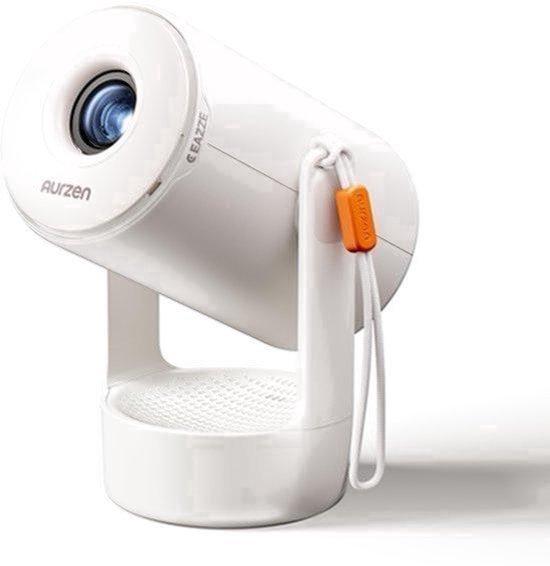
Mini-Beamer, tragbar - LCD-Auflösung: 1280 x 720 - 3W Lautsprecher, Bluetooth - Ideal für Heimkino und StreamingDieser Mini-Beamer ist ideal für Heimkino-Enthusiasten, die einen kompakten, tragbaren Projektor mit offiziellen Streaming-Apps wie Netflix suchen. Dank des Smart-TV-Betriebssystems und des stabilen 180°-Ständers können Sie ganz einfach Filme und Serien in HD genießen, ohne zusätzliche Geräte zu benötigen. Eigenschaften: * Auflösung: 1280 x 720 Pixel * LCD-Bildschirm mit Unterstützung bis zu 1920 x 1080 * Smart-TV: Integrierte offizielle Apps wie Netflix, Prime Video und YouTube * Klang: 3W-Lautsprecher mit 4-facher Schallkammer für klaren Klang * Konnektivität: Bluetooth, Dual-Band-WLAN, HDMI-Anschluss * Design: Tragbar mit Trageriemen und stabilem Gimbal-Stativ * Korrektur: Automatische vertikale Trapezkorrektur Passt dieser Beamer zu Ihnen? Dieser Beamer eignet sich für die Verwendung auf Tischen, Stativen, Decken und Wänden, dank der vielseitigen Montageoptionen. Die kompakten Abmessungen (9,5 x 8,8 x 17,5 cm) und das geringe Gewicht machen ihn leicht transportabel. Sie benötigen l441,01 €*Versand: 0,00 €Sichere Weiterleitung zum Anbieter
-
KRUPS Sensation Elite Kaffeevollautomat, 24 Heiß- und Kaltgetränke 2,8-Zoll-Bildschirm, Milk Maestro Technologie, Cold Brew Aroma Technologie, individualisierbare Favoriten, EA917EE0KRUPS Sensation Elite Kaffeevollautomat, 24 Heiß- und Kaltgetränke 2,8-Zoll-Bildschirm, Milk Maestro Technologie, Cold Brew Aroma Technologie, individualisierbare Favoriten, EA917EE0. 24 einzigartige Rezepte: Entdecken Sie Rezepte von kalten Getränken bis hin zu schwarzem Kaffee/Espresso, cremigen Milchgetränken, Latte Macchiato und Getränken zum Mitnehmen Umfassender Touchscreen: Der benutzerfreundliche 2,8-Zoll-Bildschirm bietet ein umfassendes Erlebnis, das so einfach und intuitiv ist wie das Durchblättern einer Getränkekarte in einem Café Milk Maestro Technologie: Exklusives System zur einfachen Anpassung Ihres Milchschaums in Barista-Qualität, von leicht bis kräftig, ideal für Milch und pflanzliche Alternativen Cold Brew Aroma Technologie: Genießen Sie vollmundigen Eiskaffee und Latte Macchiato mit unserem exklusiven System für maximales Aroma Individualisierbare Favoriten: Erstellen Sie bis zu 4 Profile mit Ihren bevorzugten Getränken und deren individuellen Einstellungen (Kaffeestärke und -menge) Farbe:Silver Premium649,99 €*Versand: 0,00 €Sichere Weiterleitung zum Anbieter
-
HDMI-WLAN-Sender und -Empfänger - Schwarz - Reichweite: 50 Meter - 4K-Streaming mit externer Antenne - Für Heimkino und PräsentationenSuchen Sie nach einer Möglichkeit, Ihre HDMI-Geräte kabellos miteinander zu verbinden? Mit diesem HDMI-Wireless-Sender und -Empfänger eliminieren Sie Kabelsalat und genießen eine perfekte Verbindung für Ihr Heimkino, Ihr Gaming-Center oder in Besprechungsräumen. Vorteile: * Keine Kabel mehr: Genießen Sie einen aufgeräumten Raum ohne Kabelsalat. * 50 Meter Reichweite: Verwenden Sie es im selben Raum ohne Störungen. * Unterstützt 4K-Auflösung: Für eine gestochen scharfe Bildqualität. * Schnelle Installation: Einfach anzuschließen und zu koppeln in zwei Schritten. * Externe Antenne: Für eine stabile und schnelle Videoübertragung. * Kleiner Nachteil: Bei Wänden kann die Reichweite um bis zu 3 Meter abnehmen. Mit einer Reichweite von 50 Metern und einer geringen Latenz von nur 0,2 Sekunden ist dieser HDMI-Sender und -Empfänger ideal für die Verwendung im selben Raum. Egal, ob Sie Filme streamen, spielen oder Präsentationen halten, Sie können sich auf eine zuverlässige Verbindung verlassen.420,99 €*Versand: 0,00 €Sichere Weiterleitung zum Anbieter
-
Roku Ultra 2024 - Das ultimative Streaming-Gerät - 4K-Streaming-Gerät für Fernseher mit HDR10+, Dolby Vision & Atmos - Bluetooth und Wi-Fi 6 - Wiederaufladbare Sprachfernbedienung Pro mit beleuchteten TastenDas ultimative Streaming-Gerät ist noch besser geworden. Entdecken Sie, was Ihr Fernseher wirklich leisten kann, mit dem schnellsten Roku-Gerät aller Zeiten. Mit Roku Ultra können Sie all Ihre Lieblingssendungen in spektakulärer 4K-, HDR10+- und Dolby Vision-Qualität genießen, ergänzt durch beeindruckenden Dolby Atmos-Sound. In Kombination mit unserer neuesten Roku Voice Remote Pro erhalten Sie praktisches USB-C-Laden, beleuchtete Tasten, sprachgesteuerte Bedienung ohne Hand und sogar eine Funktion zur Ortung der Fernbedienung, falls Sie sie einmal verlieren. Die Roku Streaming-Erfahrung wurde entwickelt, um Ihnen schnellen und einfachen Zugriff auf die Unterhaltung zu bieten, die Sie lieben, mit der besten Auswahl an Live-, Trend- und en TV-Inhalten.580,96 €*Versand: 0,00 €Sichere Weiterleitung zum Anbieter


-
Wo finde ich Apple Systemeinstellungen?
Die Apple Systemeinstellungen befinden sich normalerweise auf deinem Mac oder MacBook. Du kannst sie finden, indem du auf das Apple-Logo in der oberen linken Ecke des Bildschirms klickst und dann auf "Systemeinstellungen" klickst. Alternativ kannst du auch die Spotlight-Suche verwenden, indem du cmd + Leertaste drückst und nach "Systemeinstellungen" suchst. Dort kannst du verschiedene Einstellungen für dein Gerät anpassen, wie zum Beispiel Netzwerk, Benutzer und Datenschutz. Wenn du nach den Systemeinstellungen auf einem iPhone oder iPad suchst, findest du sie unter "Einstellungen" auf deinem Startbildschirm. **
-
Wo sind die Systemeinstellungen beim iphone?
Die Systemeinstellungen beim iPhone befinden sich in der App "Einstellungen", die auf dem Startbildschirm zu finden ist. In dieser App kannst du verschiedene Einstellungen für dein iPhone anpassen, wie zum Beispiel WLAN, Bluetooth, Helligkeit, Benachrichtigungen, Datenschutz, und vieles mehr. Du kannst auch nach bestimmten Einstellungen suchen, indem du oben in der App auf das Suchfeld tippst. Die Systemeinstellungen sind in verschiedene Kategorien unterteilt, um es einfacher zu machen, die gewünschten Einstellungen zu finden. Wenn du nicht sicher bist, wo eine bestimmte Einstellung zu finden ist, kannst du auch die Suchfunktion in den Systemeinstellungen verwenden, um sie schnell zu finden. **
-
Wie komme ich in die Systemeinstellungen?
Um in die Systemeinstellungen zu gelangen, musst du zuerst auf das Startmenü klicken. Anschließend suchst du nach dem Symbol für die Systemeinstellungen, das oft wie ein Zahnrad oder ein Getriebe aussieht. Klicke darauf, um die Systemeinstellungen zu öffnen. Alternativ kannst du auch die Tastenkombination Windows + I verwenden, um direkt zu den Systemeinstellungen zu gelangen. Wenn du immer noch Schwierigkeiten hast, die Systemeinstellungen zu finden, kannst du auch in der Windows-Suche nach "Systemeinstellungen" suchen und sie von dort aus öffnen. **
-
Wo finde ich die Systemeinstellungen bei Android?
Die Systemeinstellungen bei Android befinden sich in der Regel in der App "Einstellungen", die auf dem Startbildschirm oder im App-Drawer zu finden ist. Du kannst auch nach den Systemeinstellungen suchen, indem du das Suchsymbol auf dem Startbildschirm verwendest. Alternativ kannst du die Systemeinstellungen auch über das Benachrichtigungsfeld aufrufen, indem du auf das Zahnrad-Symbol tippst. Wenn du die genaue Position der Systemeinstellungen auf deinem Gerät nicht findest, kannst du auch in der Bedienungsanleitung oder online nach Anleitungen suchen. **


Wo sind die Systemeinstellungen bei Samsung Galaxy?
Die Systemeinstellungen bei einem Samsung Galaxy sind normalerweise über das Einstellungsmenü erreichbar. Du kannst auf das Einstellungssymbol auf dem Startbildschirm tippen oder in der App-Übersicht nach den Einstellungen suchen. Alternativ kannst du auch das Benachrichtigungsfeld herunterziehen und dort auf das Einstellungssymbol tippen. Von dort aus kannst du verschiedene Einstellungen für dein Samsung Galaxy vornehmen, wie z.B. WLAN, Bluetooth, Display, Sicherheit, Konten und vieles mehr. Wenn du spezifische Einstellungen suchst, kannst du auch die Suchfunktion in den Einstellungen nutzen, um schneller zu finden, was du suchst. **
Wie komme ich zu den Systemeinstellungen Mac?
Um zu den Systemeinstellungen auf einem Mac zu gelangen, klicke auf das Apple-Logo oben links in der Menüleiste. Wähle dann "Systemeinstellungen" aus dem Dropdown-Menü. Alternativ kannst du auch das Symbol "Systemeinstellungen" im Dock anklicken, falls es dort abgelegt ist. Eine weitere Möglichkeit ist es, die Spotlight-Suche zu öffnen (durch Drücken von cmd + Leertaste) und "Systemeinstellungen" einzugeben. Du kannst auch die Tastenkombination cmd + , verwenden, um direkt zu den Systemeinstellungen zu gelangen. **
Top-Angebote
Produkte zum Begriff Systemeinstellungen:
-
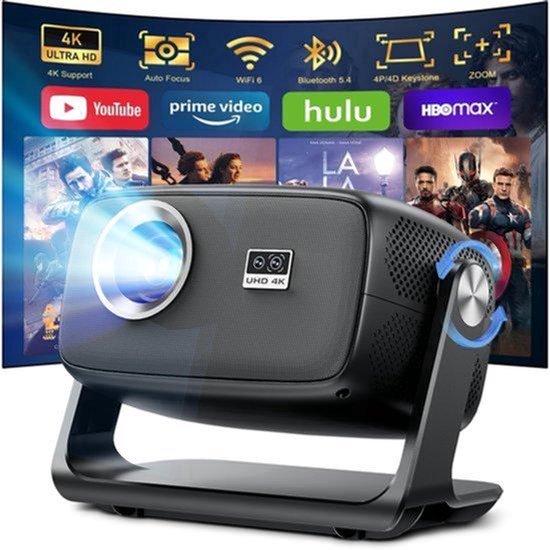
Beamer mit 30.000 Lumen - Native 1080p Auflösung - Android 14.0 Smart-System - LED LCD LCoS Technologie - Ideal für Heimkino und UnterhaltungDieser 4K-Projektor mit nativen 1080p bietet eine hervorragende Bildqualität und ist ideal für Heimkino-Enthusiasten, die ein helles und scharfes Bild wünschen. Mit einer beeindruckenden Helligkeit von 30.000 Lumen und einem integrierten Android 14.0 Smart-TV-System bietet dieser Projektor ein umfassendes Unterhaltungserlebnis ohne zusätzliche Geräte. Eigenschaften: * Helligkeit: 30.000 Lumen für helle Bilder, auch bei Umgebungslicht * Auflösung: Native 1920 x 1080 Pixel mit Unterstützung für 4K-Ausgabe * Smart-System: Android 14.0 mit Zugriff auf beliebte Videoplattformen * Automatische Fokussierung: Vollautomatische Autofokus- und Trapezkorrektur * Anschlüsse: HDMI, VGA, 3,5-mm-Klinkenanschluss, Wi-Fi 6 und Bluetooth 5.4 * Projektionswinkel: 180 Grad, geeignet für Bildschirmgrößen von 30 bis 220 Zoll Passt dieser Projektor zu Ihnen? Dieser Projektor eignet sich ideal für den Einsatz in einer Heimkino-Umgebung mit ausreichend Platz für Projektionen von 30 bis 220 Zoll. Er funktioniert357,01 €*Versand: 0,00 €Sichere Weiterleitung zum Anbieter
-
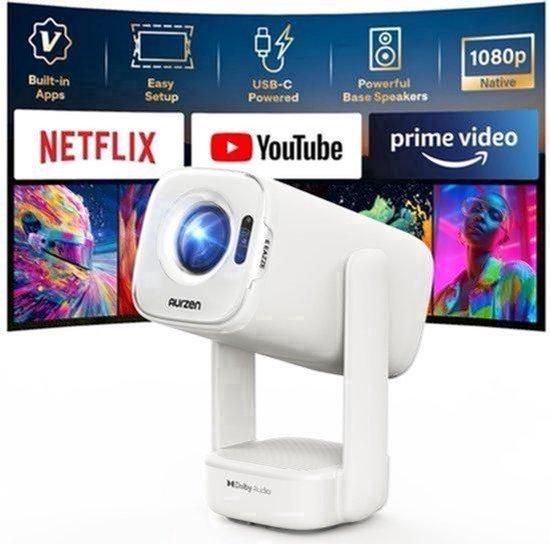
Tragbarer Beamer, verschiedene Modelle - native Auflösung 1080P - LCD-Bildschirm - Weiß - für Heimkino und GamingDieser tragbare Beamer ist ideal für alle, die einen kompakten und intelligenten Projektor für den Heimkino, Gaming, Bildungsbereich oder den geschäftlichen Einsatz suchen. Mit integrierten Apps wie Netflix und Prime Video bietet dieser Projektor direkten Zugriff auf Unterhaltung, ohne zusätzliche Geräte zu benötigen. Eigenschaften: * Native 1080P-Auflösung für scharfe Bilder * HDR10-Unterstützung für eine bessere Farbdarstellung * TOF-Technologie für automatischen Fokus und automatische Keystone-Korrektur für schnelles und einfaches Fokussieren * Integrierter Dolby Audio und zwei 8W-Lautsprecher für klaren Klang * Tragbares Design mit USB-C PD-Netzteil, kompatibel mit Powerbanks und Laptop-Ladegeräten * Smart-TV-Betriebssystem mit offiziellen Apps und Dual-Band-Wi-Fi Passt dieser Beamer zu Ihnen? Dieser Beamer eignet sich für den Einsatz auf einem Tisch oder am Boden, mit einem verstellbaren Ständer, der um 180° geneigt werden kann. Er passt auf jede ebene Oberfläche und lässt sich ei441,01 €*Versand: 0,00 €Sichere Weiterleitung zum Anbieter
-
Mini-Beamer, tragbar - LCD-Auflösung: 1280 x 720 - 3W Lautsprecher, Bluetooth - Ideal für Heimkino und StreamingDieser Mini-Beamer ist ideal für Heimkino-Enthusiasten, die einen kompakten, tragbaren Projektor mit offiziellen Streaming-Apps wie Netflix suchen. Dank des Smart-TV-Betriebssystems und des stabilen 180°-Ständers können Sie ganz einfach Filme und Serien in HD genießen, ohne zusätzliche Geräte zu benötigen. Eigenschaften: * Auflösung: 1280 x 720 Pixel * LCD-Bildschirm mit Unterstützung bis zu 1920 x 1080 * Smart-TV: Integrierte offizielle Apps wie Netflix, Prime Video und YouTube * Klang: 3W-Lautsprecher mit 4-facher Schallkammer für klaren Klang * Konnektivität: Bluetooth, Dual-Band-WLAN, HDMI-Anschluss * Design: Tragbar mit Trageriemen und stabilem Gimbal-Stativ * Korrektur: Automatische vertikale Trapezkorrektur Passt dieser Beamer zu Ihnen? Dieser Beamer eignet sich für die Verwendung auf Tischen, Stativen, Decken und Wänden, dank der vielseitigen Montageoptionen. Die kompakten Abmessungen (9,5 x 8,8 x 17,5 cm) und das geringe Gewicht machen ihn leicht transportabel. Sie benötigen l441,01 €*Versand: 0,00 €Sichere Weiterleitung zum Anbieter
-
KRUPS Sensation Elite Kaffeevollautomat, 24 Heiß- und Kaltgetränke 2,8-Zoll-Bildschirm, Milk Maestro Technologie, Cold Brew Aroma Technologie, individualisierbare Favoriten, EA917EE0KRUPS Sensation Elite Kaffeevollautomat, 24 Heiß- und Kaltgetränke 2,8-Zoll-Bildschirm, Milk Maestro Technologie, Cold Brew Aroma Technologie, individualisierbare Favoriten, EA917EE0. 24 einzigartige Rezepte: Entdecken Sie Rezepte von kalten Getränken bis hin zu schwarzem Kaffee/Espresso, cremigen Milchgetränken, Latte Macchiato und Getränken zum Mitnehmen Umfassender Touchscreen: Der benutzerfreundliche 2,8-Zoll-Bildschirm bietet ein umfassendes Erlebnis, das so einfach und intuitiv ist wie das Durchblättern einer Getränkekarte in einem Café Milk Maestro Technologie: Exklusives System zur einfachen Anpassung Ihres Milchschaums in Barista-Qualität, von leicht bis kräftig, ideal für Milch und pflanzliche Alternativen Cold Brew Aroma Technologie: Genießen Sie vollmundigen Eiskaffee und Latte Macchiato mit unserem exklusiven System für maximales Aroma Individualisierbare Favoriten: Erstellen Sie bis zu 4 Profile mit Ihren bevorzugten Getränken und deren individuellen Einstellungen (Kaffeestärke und -menge) Farbe:Silver Premium649,99 €*Versand: 0,00 €Sichere Weiterleitung zum Anbieter
-
Was bedeutet Systemeinstellungen ändern?
Was bedeutet Systemeinstellungen ändern? Systemeinstellungen ändern bezieht sich auf die Anpassung von verschiedenen Einstellungen und Konfigurationen auf einem Computer oder einem anderen elektronischen Gerät. Dies kann beispielsweise die Änderung von Netzwerkeinstellungen, Bildschirmauflösung, Benutzerkonten oder Datenschutzeinstellungen umfassen. Durch das Ändern von Systemeinstellungen können Benutzer ihr Gerät personalisieren und an ihre individuellen Bedürfnisse anpassen. Es ist wichtig, vorsichtig zu sein, wenn man Systemeinstellungen ändert, da falsche Einstellungen zu Problemen oder Fehlfunktionen führen können. Es wird empfohlen, nur Einstellungen zu ändern, von denen man weiß, was sie bewirken, oder sich vorher ausreichend zu informieren. **
-
Wo finde ich Systemeinstellungen Iphone?
Die Systemeinstellungen auf einem iPhone befinden sich in der App "Einstellungen". Diese App hat ein graues Symbol mit einem Zahnrad darauf und ist normalerweise auf dem Startbildschirm zu finden. Sobald du die App geöffnet hast, kannst du verschiedene Einstellungen für dein iPhone anpassen, wie zum Beispiel WLAN, Bluetooth, Hintergrundbild, Benachrichtigungen und vieles mehr. Du kannst auch nach bestimmten Einstellungen suchen, indem du oben in der App auf das Suchfeld tippst und den gewünschten Begriff eingibst. In den Systemeinstellungen kannst du dein iPhone personalisieren und an deine Bedürfnisse anpassen. **
-
Wo finde ich Apple Systemeinstellungen?
Die Apple Systemeinstellungen befinden sich normalerweise auf deinem Mac oder MacBook. Du kannst sie finden, indem du auf das Apple-Logo in der oberen linken Ecke des Bildschirms klickst und dann auf "Systemeinstellungen" klickst. Alternativ kannst du auch die Spotlight-Suche verwenden, indem du cmd + Leertaste drückst und nach "Systemeinstellungen" suchst. Dort kannst du verschiedene Einstellungen für dein Gerät anpassen, wie zum Beispiel Netzwerk, Benutzer und Datenschutz. Wenn du nach den Systemeinstellungen auf einem iPhone oder iPad suchst, findest du sie unter "Einstellungen" auf deinem Startbildschirm. **
-
Wo sind die Systemeinstellungen beim iphone?
Die Systemeinstellungen beim iPhone befinden sich in der App "Einstellungen", die auf dem Startbildschirm zu finden ist. In dieser App kannst du verschiedene Einstellungen für dein iPhone anpassen, wie zum Beispiel WLAN, Bluetooth, Helligkeit, Benachrichtigungen, Datenschutz, und vieles mehr. Du kannst auch nach bestimmten Einstellungen suchen, indem du oben in der App auf das Suchfeld tippst. Die Systemeinstellungen sind in verschiedene Kategorien unterteilt, um es einfacher zu machen, die gewünschten Einstellungen zu finden. Wenn du nicht sicher bist, wo eine bestimmte Einstellung zu finden ist, kannst du auch die Suchfunktion in den Systemeinstellungen verwenden, um sie schnell zu finden. **
Ähnliche Suchbegriffe für Systemeinstellungen
-
HDMI-WLAN-Sender und -Empfänger - Schwarz - Reichweite: 50 Meter - 4K-Streaming mit externer Antenne - Für Heimkino und PräsentationenSuchen Sie nach einer Möglichkeit, Ihre HDMI-Geräte kabellos miteinander zu verbinden? Mit diesem HDMI-Wireless-Sender und -Empfänger eliminieren Sie Kabelsalat und genießen eine perfekte Verbindung für Ihr Heimkino, Ihr Gaming-Center oder in Besprechungsräumen. Vorteile: * Keine Kabel mehr: Genießen Sie einen aufgeräumten Raum ohne Kabelsalat. * 50 Meter Reichweite: Verwenden Sie es im selben Raum ohne Störungen. * Unterstützt 4K-Auflösung: Für eine gestochen scharfe Bildqualität. * Schnelle Installation: Einfach anzuschließen und zu koppeln in zwei Schritten. * Externe Antenne: Für eine stabile und schnelle Videoübertragung. * Kleiner Nachteil: Bei Wänden kann die Reichweite um bis zu 3 Meter abnehmen. Mit einer Reichweite von 50 Metern und einer geringen Latenz von nur 0,2 Sekunden ist dieser HDMI-Sender und -Empfänger ideal für die Verwendung im selben Raum. Egal, ob Sie Filme streamen, spielen oder Präsentationen halten, Sie können sich auf eine zuverlässige Verbindung verlassen.420,99 €*Versand: 0,00 €Sichere Weiterleitung zum Anbieter
-
Roku Ultra 2024 - Das ultimative Streaming-Gerät - 4K-Streaming-Gerät für Fernseher mit HDR10+, Dolby Vision & Atmos - Bluetooth und Wi-Fi 6 - Wiederaufladbare Sprachfernbedienung Pro mit beleuchteten TastenDas ultimative Streaming-Gerät ist noch besser geworden. Entdecken Sie, was Ihr Fernseher wirklich leisten kann, mit dem schnellsten Roku-Gerät aller Zeiten. Mit Roku Ultra können Sie all Ihre Lieblingssendungen in spektakulärer 4K-, HDR10+- und Dolby Vision-Qualität genießen, ergänzt durch beeindruckenden Dolby Atmos-Sound. In Kombination mit unserer neuesten Roku Voice Remote Pro erhalten Sie praktisches USB-C-Laden, beleuchtete Tasten, sprachgesteuerte Bedienung ohne Hand und sogar eine Funktion zur Ortung der Fernbedienung, falls Sie sie einmal verlieren. Die Roku Streaming-Erfahrung wurde entwickelt, um Ihnen schnellen und einfachen Zugriff auf die Unterhaltung zu bieten, die Sie lieben, mit der besten Auswahl an Live-, Trend- und en TV-Inhalten.580,96 €*Versand: 0,00 €Sichere Weiterleitung zum Anbieter
-
Clementoni Wissenschaftliche Unterhaltung – ElektroniklaborLabor für wissenschaftlichen Elektronikspass Das Set wurde von der schnell wachsenden Marke Clementoni entwickelt, die hochwertiges Spielzeug für Kinder entwirft. Es stammt aus der Science Fun-Serie, mit der Sie einfache chemische Experimente durchführen können. Die Serie lehrt, macht Spass und weckt die Neugier auf das Thema Welt. Mit dem Set können Sie einzelne Komponenten elektrischer Schaltkreise selbstständig konstruieren und personalisieren. Lieferumfang: - Arbeitsplatte mit Schubladen - Mini-Top - rote und grüne LED - Fototransistor - Summer - Kondensatoren - Widerstände - Taste - Schalter - Batteriefach mit 3 Sicherungen - leitfähige Kabel 10/15 cm - illustrierte Karten mit Schaltplänen - Aufkleber - bebildertes Handbuch Das Set wird sicherlich kleine Elektronikfans ansprechen. Verpackungsmasse: 45,5 x 31 x 7 cm Benötigte Batterien: 1x9V Keine Batterien im Lieferumfang enthalten Erlebnis nur unter Aufsicht von Erwachsenen, Produkt geeignet für Kinder ab 8 Jahren Herstellercode: 50727.40,95 €*Versand: 0,00 €Sichere Weiterleitung zum Anbieter
-
DIY Raumteiler Bildschirm, Freistehende Lamellenwand, Metall-Trennwand Mit Verstellbarem Fuß, für Home Office Hintergrund Bekleidungsgeschäfte Live-Streaming(Black,165cm/65in/5.41ft)DIY Raumteiler Bildschirm, Freistehende Lamellenwand, Metall-Trennwand Mit Verstellbarem Fuß, für Home Office Hintergrund Bekleidungsgeschäfte Live-Streaming(Black,165cm/65in/5.41ft). 【DIY-Sichtschutz】: Der Raumteiler kann Ihren Raum oder Ihr Büro unterteilen und dekorieren, ohne die Luftzirkulation zu beeinträchtigen. Das einzigartige Design der Trennsäule ermöglicht Ihnen, Ihrer Kreativität freien Lauf zu lassen, die Anordnung selbst zu gestalten und anzupassen und ganz einfach einen Sichtschutz zu schaffen, der Ihren persönlichen Bedürfnissen entspricht 【Robustes und langlebiges Eisenmaterial】: Die Trennsäule des Sichtschutzes besteht aus formschönem Eisen mit harter Textur und hervorragender Wasserdichtigkeit. Sie verformt sich nicht leicht und reißt nicht, was eine sehr lange Lebensdauer gewährleistet 【Verstellbares Fußdesign】: Wir haben die Trennsäule mit einem verstellbaren Anti-Rutsch-Pad ausgestattet, das Messfehler von 1–2 cm, die durch unsachgemäße Montage entstehen, effektiv ausgleicht. Kein Bohren erforderlich, um Kratzer auf dem Boden zu vermeiden und Ihre Bodendekoration zu schützen 【Vielfältige Anwendungsszenarien】: Sie kann als Trennwand im Eingangsbereich verwendet werden, um Gäste stilvoll willkommen zu heißen, oder im Wohnzimmer aufgestellt werden, um den Sitzbereich vom Rest des Raumes abzutrennen. Im Homeoffice schafft er einen privaten Arbeitsbereich 【Einfache Montage】: Der Raumteiler wird inklusive Zubehör geliefert. Messen Sie einfach den gewünschten Standort aus und montieren Sie die Säulen nacheinander. Er eignet sich nicht nur für die Montage auf dem Boden, sondern auch auf Oberflächen wie Schränken oder Stufen Farbe:Schwarz218,00 €*Versand: 0,00 €Sichere Weiterleitung zum Anbieter
-
Wie komme ich in die Systemeinstellungen?
Um in die Systemeinstellungen zu gelangen, musst du zuerst auf das Startmenü klicken. Anschließend suchst du nach dem Symbol für die Systemeinstellungen, das oft wie ein Zahnrad oder ein Getriebe aussieht. Klicke darauf, um die Systemeinstellungen zu öffnen. Alternativ kannst du auch die Tastenkombination Windows + I verwenden, um direkt zu den Systemeinstellungen zu gelangen. Wenn du immer noch Schwierigkeiten hast, die Systemeinstellungen zu finden, kannst du auch in der Windows-Suche nach "Systemeinstellungen" suchen und sie von dort aus öffnen. **
-
Wo finde ich die Systemeinstellungen bei Android?
Die Systemeinstellungen bei Android befinden sich in der Regel in der App "Einstellungen", die auf dem Startbildschirm oder im App-Drawer zu finden ist. Du kannst auch nach den Systemeinstellungen suchen, indem du das Suchsymbol auf dem Startbildschirm verwendest. Alternativ kannst du die Systemeinstellungen auch über das Benachrichtigungsfeld aufrufen, indem du auf das Zahnrad-Symbol tippst. Wenn du die genaue Position der Systemeinstellungen auf deinem Gerät nicht findest, kannst du auch in der Bedienungsanleitung oder online nach Anleitungen suchen. **
-
Wo sind die Systemeinstellungen bei Samsung Galaxy?
Die Systemeinstellungen bei einem Samsung Galaxy sind normalerweise über das Einstellungsmenü erreichbar. Du kannst auf das Einstellungssymbol auf dem Startbildschirm tippen oder in der App-Übersicht nach den Einstellungen suchen. Alternativ kannst du auch das Benachrichtigungsfeld herunterziehen und dort auf das Einstellungssymbol tippen. Von dort aus kannst du verschiedene Einstellungen für dein Samsung Galaxy vornehmen, wie z.B. WLAN, Bluetooth, Display, Sicherheit, Konten und vieles mehr. Wenn du spezifische Einstellungen suchst, kannst du auch die Suchfunktion in den Einstellungen nutzen, um schneller zu finden, was du suchst. **
-
Wie komme ich zu den Systemeinstellungen Mac?
Um zu den Systemeinstellungen auf einem Mac zu gelangen, klicke auf das Apple-Logo oben links in der Menüleiste. Wähle dann "Systemeinstellungen" aus dem Dropdown-Menü. Alternativ kannst du auch das Symbol "Systemeinstellungen" im Dock anklicken, falls es dort abgelegt ist. Eine weitere Möglichkeit ist es, die Spotlight-Suche zu öffnen (durch Drücken von cmd + Leertaste) und "Systemeinstellungen" einzugeben. Du kannst auch die Tastenkombination cmd + , verwenden, um direkt zu den Systemeinstellungen zu gelangen. **
* Alle Preise verstehen sich inklusive der gesetzlichen Mehrwertsteuer und ggf. zuzüglich Versandkosten. Die Angebotsinformationen basieren auf den Angaben des jeweiligen Shops und werden über automatisierte Prozesse aktualisiert. Eine Aktualisierung in Echtzeit findet nicht statt, so dass es im Einzelfall zu Abweichungen kommen kann. ** Hinweis: Teile dieses Inhalts wurden von KI erstellt.