Domain tvknow.de kaufen?
Wir ziehen mit dem Projekt
tvknow.de um.
Sind Sie am Kauf der Domain
tvknow.de interessiert?
domain@kv-gmbh.de · 0541-91531010
Domain tvknow.de kaufen?
Was ist der Red Button auf dem Fernseher?
Der Red Button auf dem Fernseher ist eine Funktion, die es ermöglicht, zusätzliche interaktive Inhalte auf dem Bildschirm anzuzeigen. Durch Drücken des Red Buttons können Zuschauer beispielsweise auf weitere Informationen, Spiele oder Videos zugreifen, die mit dem aktuellen Programm verbunden sind. Diese Funktion wird oft von Fernsehsendern genutzt, um das Fernseherlebnis interaktiver und vielfältiger zu gestalten. **
Ist der Bildschirm-Drehen-Button beim Galaxy S6 verschwunden?
Nein, der Bildschirm-Drehen-Button ist beim Galaxy S6 nicht verschwunden. Sie können die Bildschirmausrichtung weiterhin ändern, indem Sie die Benachrichtigungsleiste herunterziehen und auf das Symbol für die Bildschirmausrichtung tippen. Alternativ können Sie auch die Einstellungen öffnen und unter "Anzeige" die Option "Bildschirm drehen" aktivieren. **


Ähnliche Suchbegriffe für Button
Top-Angebote
Produkte zum Begriff Button:


-
Wie bekomme ich den Home Button auf den Bildschirm?
Um den Home Button auf den Bildschirm zu bekommen, musst du je nach Gerät und Betriebssystem unterschiedliche Schritte befolgen. Bei einigen Android-Geräten kannst du den Home Button über die Einstellungen aktivieren. Auf iPhones mit Face ID kannst du den Home Button durch eine spezielle Geste simulieren. Es gibt auch Apps, die einen virtuellen Home Button auf dem Bildschirm anzeigen können. Wenn du Schwierigkeiten hast, den Home Button zu finden, solltest du in den Einstellungen deines Geräts nach Optionen suchen oder online nach Anleitungen für dein spezifisches Modell suchen. **
-
Wie macht man den Home Button auf den Bildschirm?
Um den Home Button auf den Bildschirm zu bringen, benötigen Sie eine spezielle App oder eine Funktion, die es ermöglicht, einen virtuellen Home Button hinzuzufügen. Dies kann je nach Gerätetyp und Betriebssystem variieren. In den Einstellungen Ihres Geräts können Sie nach Optionen suchen, um die Navigationstasten anzupassen oder einen virtuellen Home Button hinzuzufügen. Alternativ können Sie im App Store nach Apps suchen, die diese Funktion bieten. Stellen Sie sicher, dass Sie eine vertrauenswürdige App herunterladen, um die Sicherheit Ihres Geräts zu gewährleisten. Sobald die App installiert ist, können Sie den virtuellen Home Button auf dem Bildschirm platzieren und verwenden. **
-
Wie bekommt man den Home Button auf den Bildschirm?
Um den Home Button auf den Bildschirm zu bekommen, benötigt man ein Smartphone oder Tablet, das über eine virtuelle Home-Taste verfügt. Diese kann in den Einstellungen des Geräts aktiviert werden. Alternativ kann man auch eine App herunterladen, die eine virtuelle Home-Taste auf dem Bildschirm bereitstellt. Einige Geräte bieten auch die Möglichkeit, Gesten zu verwenden, um die Funktion des Home Buttons zu ersetzen. Es ist wichtig zu beachten, dass nicht alle Geräte diese Optionen unterstützen, daher sollte man vorher überprüfen, ob das eigene Gerät diese Funktionen bietet. **
-
Wie kann ich den Hardware-Home-Button auf meinem Android-Handy deaktivieren und einen virtuellen Button auf dem Bildschirm erstellen?
Um den Hardware-Home-Button auf einem Android-Handy zu deaktivieren und einen virtuellen Button auf dem Bildschirm zu erstellen, benötigst du eine App aus dem Google Play Store. Es gibt verschiedene Apps wie "Button Savior" oder "Home Button Launcher", die diese Funktion bieten. Installiere einfach eine dieser Apps, folge den Anweisungen zur Einrichtung und du kannst den Hardware-Home-Button deaktivieren und einen virtuellen Button auf dem Bildschirm erstellen. **
Wie funktioniert der Power-Button an elektronischen Geräten? Wofür wird der Power-Button in der Technologie verwendet?
Der Power-Button schließt oder unterbricht den Stromkreislauf in einem elektronischen Gerät. Durch Drücken des Power-Buttons wird das Gerät ein- oder ausgeschaltet. Der Power-Button wird verwendet, um die Stromzufuhr zu steuern und das Gerät zu aktivieren oder zu deaktivieren. **
Suche den OK-Button für einen alten Toshiba-Fernseher ohne Fernbedienung.
Wenn dein Toshiba-Fernseher keine Fernbedienung hat, solltest du nach einem physischen Knopf auf dem Fernseher selbst suchen. Der OK-Button könnte sich entweder auf der Vorderseite des Fernsehers oder an der Seite befinden. Schau nach einem Knopf mit der Aufschrift "OK" oder einem Symbol, das einem Häkchen ähnelt. **
Top-Angebote
Produkte zum Begriff Button:
-
Was ist der Red Button auf dem Fernseher?
Der Red Button auf dem Fernseher ist eine Funktion, die es ermöglicht, zusätzliche interaktive Inhalte auf dem Bildschirm anzuzeigen. Durch Drücken des Red Buttons können Zuschauer beispielsweise auf weitere Informationen, Spiele oder Videos zugreifen, die mit dem aktuellen Programm verbunden sind. Diese Funktion wird oft von Fernsehsendern genutzt, um das Fernseherlebnis interaktiver und vielfältiger zu gestalten. **
-
Ist der Bildschirm-Drehen-Button beim Galaxy S6 verschwunden?
Nein, der Bildschirm-Drehen-Button ist beim Galaxy S6 nicht verschwunden. Sie können die Bildschirmausrichtung weiterhin ändern, indem Sie die Benachrichtigungsleiste herunterziehen und auf das Symbol für die Bildschirmausrichtung tippen. Alternativ können Sie auch die Einstellungen öffnen und unter "Anzeige" die Option "Bildschirm drehen" aktivieren. **
-
Wie bekomme ich den Home Button auf den Bildschirm?
Um den Home Button auf den Bildschirm zu bekommen, musst du je nach Gerät und Betriebssystem unterschiedliche Schritte befolgen. Bei einigen Android-Geräten kannst du den Home Button über die Einstellungen aktivieren. Auf iPhones mit Face ID kannst du den Home Button durch eine spezielle Geste simulieren. Es gibt auch Apps, die einen virtuellen Home Button auf dem Bildschirm anzeigen können. Wenn du Schwierigkeiten hast, den Home Button zu finden, solltest du in den Einstellungen deines Geräts nach Optionen suchen oder online nach Anleitungen für dein spezifisches Modell suchen. **
-
Wie macht man den Home Button auf den Bildschirm?
Um den Home Button auf den Bildschirm zu bringen, benötigen Sie eine spezielle App oder eine Funktion, die es ermöglicht, einen virtuellen Home Button hinzuzufügen. Dies kann je nach Gerätetyp und Betriebssystem variieren. In den Einstellungen Ihres Geräts können Sie nach Optionen suchen, um die Navigationstasten anzupassen oder einen virtuellen Home Button hinzuzufügen. Alternativ können Sie im App Store nach Apps suchen, die diese Funktion bieten. Stellen Sie sicher, dass Sie eine vertrauenswürdige App herunterladen, um die Sicherheit Ihres Geräts zu gewährleisten. Sobald die App installiert ist, können Sie den virtuellen Home Button auf dem Bildschirm platzieren und verwenden. **
Ähnliche Suchbegriffe für Button
-
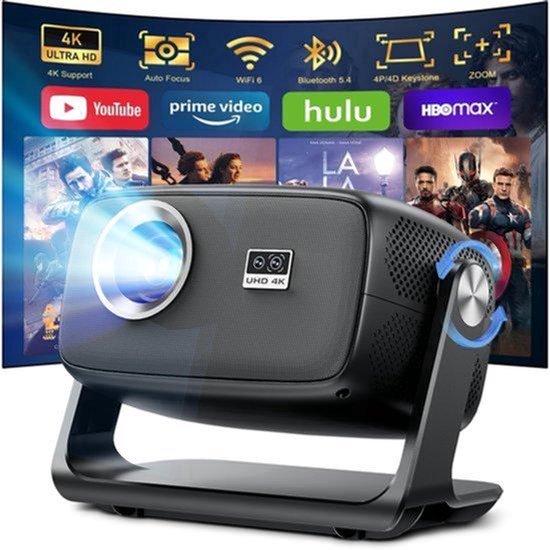
Beamer mit 30.000 Lumen - Native 1080p Auflösung - Android 14.0 Smart-System - LED LCD LCoS Technologie - Ideal für Heimkino und UnterhaltungDieser 4K-Projektor mit nativen 1080p bietet eine hervorragende Bildqualität und ist ideal für Heimkino-Enthusiasten, die ein helles und scharfes Bild wünschen. Mit einer beeindruckenden Helligkeit von 30.000 Lumen und einem integrierten Android 14.0 Smart-TV-System bietet dieser Projektor ein umfassendes Unterhaltungserlebnis ohne zusätzliche Geräte. Eigenschaften: * Helligkeit: 30.000 Lumen für helle Bilder, auch bei Umgebungslicht * Auflösung: Native 1920 x 1080 Pixel mit Unterstützung für 4K-Ausgabe * Smart-System: Android 14.0 mit Zugriff auf beliebte Videoplattformen * Automatische Fokussierung: Vollautomatische Autofokus- und Trapezkorrektur * Anschlüsse: HDMI, VGA, 3,5-mm-Klinkenanschluss, Wi-Fi 6 und Bluetooth 5.4 * Projektionswinkel: 180 Grad, geeignet für Bildschirmgrößen von 30 bis 220 Zoll Passt dieser Projektor zu Ihnen? Dieser Projektor eignet sich ideal für den Einsatz in einer Heimkino-Umgebung mit ausreichend Platz für Projektionen von 30 bis 220 Zoll. Er funktioniert357,01 €*Versand: 0,00 €Sichere Weiterleitung zum Anbieter
-
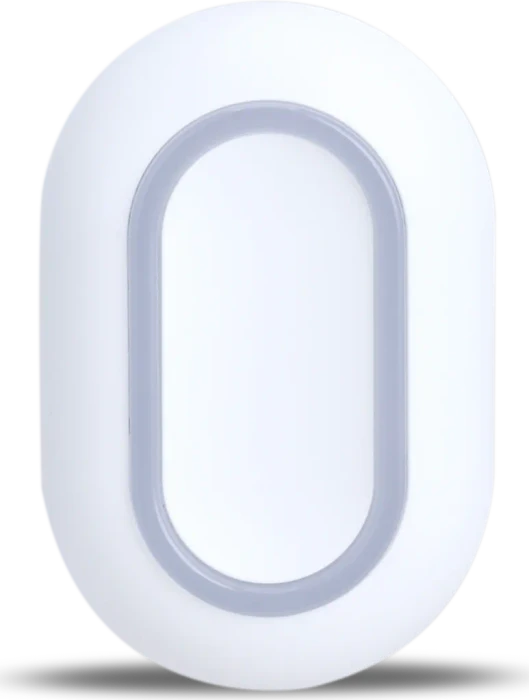
SAFE Button, weißWiFi Smart Switch - kompatibel mit Anwendung des Herstellers, steuert alarm, Steurung per App für Android und iOS, Verbindung über Radio-Frequenz, App auf Englisch Smartes kabelloses Taster SAFE ButtonDer kabellose smarte Taster SAFE Button bietet ein kompaktes Sicherheitsgefühl, das in die Handfläche oder an den Schlüsselbund passt. Dieses kompakte und dennoch30,90 €*Versand: 4,99 €Sichere Weiterleitung zum Anbieter
-
Wie bekommt man den Home Button auf den Bildschirm?
Um den Home Button auf den Bildschirm zu bekommen, benötigt man ein Smartphone oder Tablet, das über eine virtuelle Home-Taste verfügt. Diese kann in den Einstellungen des Geräts aktiviert werden. Alternativ kann man auch eine App herunterladen, die eine virtuelle Home-Taste auf dem Bildschirm bereitstellt. Einige Geräte bieten auch die Möglichkeit, Gesten zu verwenden, um die Funktion des Home Buttons zu ersetzen. Es ist wichtig zu beachten, dass nicht alle Geräte diese Optionen unterstützen, daher sollte man vorher überprüfen, ob das eigene Gerät diese Funktionen bietet. **
-
Wie kann ich den Hardware-Home-Button auf meinem Android-Handy deaktivieren und einen virtuellen Button auf dem Bildschirm erstellen?
Um den Hardware-Home-Button auf einem Android-Handy zu deaktivieren und einen virtuellen Button auf dem Bildschirm zu erstellen, benötigst du eine App aus dem Google Play Store. Es gibt verschiedene Apps wie "Button Savior" oder "Home Button Launcher", die diese Funktion bieten. Installiere einfach eine dieser Apps, folge den Anweisungen zur Einrichtung und du kannst den Hardware-Home-Button deaktivieren und einen virtuellen Button auf dem Bildschirm erstellen. **
-
Wie funktioniert der Power-Button an elektronischen Geräten? Wofür wird der Power-Button in der Technologie verwendet?
Der Power-Button schließt oder unterbricht den Stromkreislauf in einem elektronischen Gerät. Durch Drücken des Power-Buttons wird das Gerät ein- oder ausgeschaltet. Der Power-Button wird verwendet, um die Stromzufuhr zu steuern und das Gerät zu aktivieren oder zu deaktivieren. **
-
Suche den OK-Button für einen alten Toshiba-Fernseher ohne Fernbedienung.
Wenn dein Toshiba-Fernseher keine Fernbedienung hat, solltest du nach einem physischen Knopf auf dem Fernseher selbst suchen. Der OK-Button könnte sich entweder auf der Vorderseite des Fernsehers oder an der Seite befinden. Schau nach einem Knopf mit der Aufschrift "OK" oder einem Symbol, das einem Häkchen ähnelt. **
* Alle Preise verstehen sich inklusive der gesetzlichen Mehrwertsteuer und ggf. zuzüglich Versandkosten. Die Angebotsinformationen basieren auf den Angaben des jeweiligen Shops und werden über automatisierte Prozesse aktualisiert. Eine Aktualisierung in Echtzeit findet nicht statt, so dass es im Einzelfall zu Abweichungen kommen kann. ** Hinweis: Teile dieses Inhalts wurden von KI erstellt.