Domain tvknow.de kaufen?
Wir ziehen mit dem Projekt
tvknow.de um.
Sind Sie am Kauf der Domain
tvknow.de interessiert?
domain@kv-gmbh.de · 0541-91531010
Domain tvknow.de kaufen?
Wie groß ist ein 7-Zoll-Bildschirm?
Ein 7-Zoll-Bildschirm hat eine Diagonale von etwa 17,78 cm. Die genauen Abmessungen können je nach Seitenverhältnis des Bildschirms variieren. **
Wie groß ist ein 7-Zoll-Bildschirm?
Ein 7-Zoll-Bildschirm hat eine Diagonale von 7 Zoll, was etwa 17,78 cm entspricht. Die genauen Abmessungen des Bildschirms können je nach Seitenverhältnis variieren. **


Ähnliche Suchbegriffe für 7
Top-Angebote
Produkte zum Begriff 7:
-
Ring Fit Adventure - Nintendo Switch - Unterhaltung - PEGI 7Ring-Con bereit, Beingurt angelegt und auf in ein Abenteuer voller Sport! Im Fitness-Videospiel Ring Fit Adventure reist du in eine Fantasywelt, um mit echten Übungen einem Bodybuilder-Drachen das Handwerk zu legen. Laufe auf der Stelle, um über weite Wiesen zu sprinten, greife Gegner mit Überkopfpressen an und fülle deine Energie mit Yoga-Posen auf.69,53 €*Versand: 2,99 €Sichere Weiterleitung zum Anbieter
-
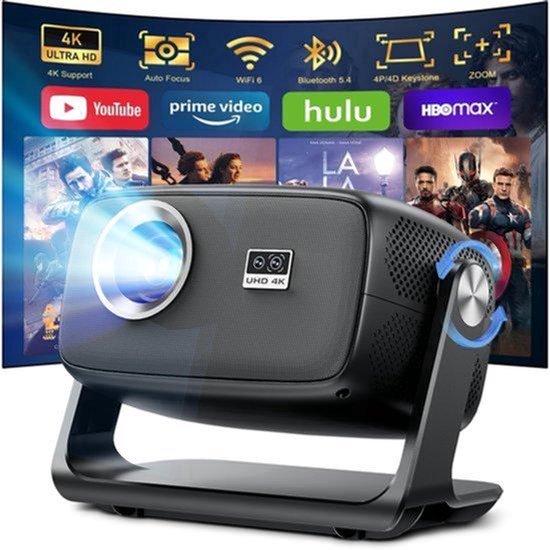
Beamer mit 30.000 Lumen - Native 1080p Auflösung - Android 14.0 Smart-System - LED LCD LCoS Technologie - Ideal für Heimkino und UnterhaltungDieser 4K-Projektor mit nativen 1080p bietet eine hervorragende Bildqualität und ist ideal für Heimkino-Enthusiasten, die ein helles und scharfes Bild wünschen. Mit einer beeindruckenden Helligkeit von 30.000 Lumen und einem integrierten Android 14.0 Smart-TV-System bietet dieser Projektor ein umfassendes Unterhaltungserlebnis ohne zusätzliche Geräte. Eigenschaften: * Helligkeit: 30.000 Lumen für helle Bilder, auch bei Umgebungslicht * Auflösung: Native 1920 x 1080 Pixel mit Unterstützung für 4K-Ausgabe * Smart-System: Android 14.0 mit Zugriff auf beliebte Videoplattformen * Automatische Fokussierung: Vollautomatische Autofokus- und Trapezkorrektur * Anschlüsse: HDMI, VGA, 3,5-mm-Klinkenanschluss, Wi-Fi 6 und Bluetooth 5.4 * Projektionswinkel: 180 Grad, geeignet für Bildschirmgrößen von 30 bis 220 Zoll Passt dieser Projektor zu Ihnen? Dieser Projektor eignet sich ideal für den Einsatz in einer Heimkino-Umgebung mit ausreichend Platz für Projektionen von 30 bis 220 Zoll. Er funktioniert357,01 €*Versand: 0,00 €Sichere Weiterleitung zum Anbieter


-
Wie drehe ich bei Windows 7 den Bildschirm?
Um den Bildschirm bei Windows 7 zu drehen, musst du die Tastenkombination Strg + Alt + Pfeiltaste verwenden. Drücke gleichzeitig Strg + Alt und die Pfeiltaste in die Richtung, in die du den Bildschirm drehen möchtest. Es gibt vier Richtungen, in die du den Bildschirm drehen kannst: nach links, nach rechts, nach oben und nach unten. Wenn du die gewünschte Richtung erreicht hast, lass die Tasten los und der Bildschirm sollte gedreht werden. Wenn du die Bildschirmdrehung rückgängig machen möchtest, wiederhole einfach die Tastenkombination. **
-
Wie kann ich bei Windows 7 den Bildschirm teilen?
Um den Bildschirm bei Windows 7 zu teilen, kannst du die Snap-Funktion verwenden. Klicke dazu auf das Fenster, das du teilen möchtest, und ziehe es an den linken oder rechten Bildschirmrand. Dadurch wird das Fenster automatisch auf die Hälfte des Bildschirms vergrößert. Alternativ kannst du auch die Tastenkombination Windows-Taste + Pfeiltaste nach links/rechts verwenden, um das Fenster zu teilen. Eine weitere Möglichkeit ist die Verwendung von Drittanbieter-Software, die erweiterte Funktionen zum Teilen des Bildschirms bietet. **
-
Bitte warten Sie, der Bildschirm von Windows 7 hängt.
Es könnte verschiedene Gründe geben, warum der Bildschirm von Windows 7 hängt. Es könnte an einem Softwareproblem, einem Hardwareproblem oder an einem überlasteten System liegen. Es wäre ratsam, den Computer neu zu starten und zu überprüfen, ob das Problem weiterhin besteht. Wenn ja, könnte es hilfreich sein, den Computer auf mögliche Viren oder Malware zu überprüfen oder professionelle Hilfe in Anspruch zu nehmen. **
-
Wie behebe ich den schwarzen Bildschirm unter Windows 7?
Es gibt mehrere mögliche Lösungen für das Problem eines schwarzen Bildschirms unter Windows 7. Eine Möglichkeit ist es, den Computer neu zu starten und im abgesicherten Modus zu booten. Von dort aus können Sie versuchen, den Grafiktreiber zu aktualisieren oder eine Systemwiederherstellung durchzuführen. Wenn das nicht funktioniert, könnte es auch helfen, den Computer im abgesicherten Modus zu starten und dann den Bildschirm zu deaktivieren und wieder zu aktivieren. **


Warum hängt das iPhone 7 Plus im Logo-Bildschirm?
Es gibt verschiedene mögliche Gründe, warum das iPhone 7 Plus im Logo-Bildschirm hängen bleibt. Es könnte ein Softwareproblem geben, das das Gerät daran hindert, ordnungsgemäß zu starten. Es könnte auch ein Hardwareproblem geben, wie zum Beispiel ein defekter Akku oder ein beschädigtes Motherboard. In solchen Fällen ist es ratsam, das Gerät an einen autorisierten Apple Service Provider zu bringen, um das Problem zu diagnostizieren und zu beheben. **
Wie kann man den Bildschirm unter Windows 7 teilen?
Unter Windows 7 gibt es keine integrierte Funktion zum Teilen des Bildschirms. Allerdings können Drittanbieter-Software oder spezielle Anwendungen wie Microsoft Teams oder Zoom verwendet werden, um den Bildschirm mit anderen zu teilen. Diese Programme ermöglichen es Benutzern, ihren Bildschirm während einer Videokonferenz oder eines Online-Meetings freizugeben. **
Top-Angebote
Produkte zum Begriff 7:
-
Ring Fit Adventure - Nintendo Switch - Unterhaltung - PEGI 7Ring-Con bereit, Beingurt angelegt und auf in ein Abenteuer voller Sport! Im Fitness-Videospiel Ring Fit Adventure reist du in eine Fantasywelt, um mit echten Übungen einem Bodybuilder-Drachen das Handwerk zu legen. Laufe auf der Stelle, um über weite Wiesen zu sprinten, greife Gegner mit Überkopfpressen an und fülle deine Energie mit Yoga-Posen auf.69,53 €*Versand: 2,99 €Sichere Weiterleitung zum Anbieter
-
Wie groß ist ein 7-Zoll-Bildschirm?
Ein 7-Zoll-Bildschirm hat eine Diagonale von etwa 17,78 cm. Die genauen Abmessungen können je nach Seitenverhältnis des Bildschirms variieren. **
-
Wie groß ist ein 7-Zoll-Bildschirm?
Ein 7-Zoll-Bildschirm hat eine Diagonale von 7 Zoll, was etwa 17,78 cm entspricht. Die genauen Abmessungen des Bildschirms können je nach Seitenverhältnis variieren. **
-
Wie drehe ich bei Windows 7 den Bildschirm?
Um den Bildschirm bei Windows 7 zu drehen, musst du die Tastenkombination Strg + Alt + Pfeiltaste verwenden. Drücke gleichzeitig Strg + Alt und die Pfeiltaste in die Richtung, in die du den Bildschirm drehen möchtest. Es gibt vier Richtungen, in die du den Bildschirm drehen kannst: nach links, nach rechts, nach oben und nach unten. Wenn du die gewünschte Richtung erreicht hast, lass die Tasten los und der Bildschirm sollte gedreht werden. Wenn du die Bildschirmdrehung rückgängig machen möchtest, wiederhole einfach die Tastenkombination. **
-
Wie kann ich bei Windows 7 den Bildschirm teilen?
Um den Bildschirm bei Windows 7 zu teilen, kannst du die Snap-Funktion verwenden. Klicke dazu auf das Fenster, das du teilen möchtest, und ziehe es an den linken oder rechten Bildschirmrand. Dadurch wird das Fenster automatisch auf die Hälfte des Bildschirms vergrößert. Alternativ kannst du auch die Tastenkombination Windows-Taste + Pfeiltaste nach links/rechts verwenden, um das Fenster zu teilen. Eine weitere Möglichkeit ist die Verwendung von Drittanbieter-Software, die erweiterte Funktionen zum Teilen des Bildschirms bietet. **
Ähnliche Suchbegriffe für 7
-
Beamer mit 30.000 Lumen - Native 1080p Auflösung - Android 14.0 Smart-System - LED LCD LCoS Technologie - Ideal für Heimkino und UnterhaltungDieser 4K-Projektor mit nativen 1080p bietet eine hervorragende Bildqualität und ist ideal für Heimkino-Enthusiasten, die ein helles und scharfes Bild wünschen. Mit einer beeindruckenden Helligkeit von 30.000 Lumen und einem integrierten Android 14.0 Smart-TV-System bietet dieser Projektor ein umfassendes Unterhaltungserlebnis ohne zusätzliche Geräte. Eigenschaften: * Helligkeit: 30.000 Lumen für helle Bilder, auch bei Umgebungslicht * Auflösung: Native 1920 x 1080 Pixel mit Unterstützung für 4K-Ausgabe * Smart-System: Android 14.0 mit Zugriff auf beliebte Videoplattformen * Automatische Fokussierung: Vollautomatische Autofokus- und Trapezkorrektur * Anschlüsse: HDMI, VGA, 3,5-mm-Klinkenanschluss, Wi-Fi 6 und Bluetooth 5.4 * Projektionswinkel: 180 Grad, geeignet für Bildschirmgrößen von 30 bis 220 Zoll Passt dieser Projektor zu Ihnen? Dieser Projektor eignet sich ideal für den Einsatz in einer Heimkino-Umgebung mit ausreichend Platz für Projektionen von 30 bis 220 Zoll. Er funktioniert357,01 €*Versand: 0,00 €Sichere Weiterleitung zum Anbieter
-
Bitte warten Sie, der Bildschirm von Windows 7 hängt.
Es könnte verschiedene Gründe geben, warum der Bildschirm von Windows 7 hängt. Es könnte an einem Softwareproblem, einem Hardwareproblem oder an einem überlasteten System liegen. Es wäre ratsam, den Computer neu zu starten und zu überprüfen, ob das Problem weiterhin besteht. Wenn ja, könnte es hilfreich sein, den Computer auf mögliche Viren oder Malware zu überprüfen oder professionelle Hilfe in Anspruch zu nehmen. **
-
Wie behebe ich den schwarzen Bildschirm unter Windows 7?
Es gibt mehrere mögliche Lösungen für das Problem eines schwarzen Bildschirms unter Windows 7. Eine Möglichkeit ist es, den Computer neu zu starten und im abgesicherten Modus zu booten. Von dort aus können Sie versuchen, den Grafiktreiber zu aktualisieren oder eine Systemwiederherstellung durchzuführen. Wenn das nicht funktioniert, könnte es auch helfen, den Computer im abgesicherten Modus zu starten und dann den Bildschirm zu deaktivieren und wieder zu aktivieren. **
-
Warum hängt das iPhone 7 Plus im Logo-Bildschirm?
Es gibt verschiedene mögliche Gründe, warum das iPhone 7 Plus im Logo-Bildschirm hängen bleibt. Es könnte ein Softwareproblem geben, das das Gerät daran hindert, ordnungsgemäß zu starten. Es könnte auch ein Hardwareproblem geben, wie zum Beispiel ein defekter Akku oder ein beschädigtes Motherboard. In solchen Fällen ist es ratsam, das Gerät an einen autorisierten Apple Service Provider zu bringen, um das Problem zu diagnostizieren und zu beheben. **
-
Wie kann man den Bildschirm unter Windows 7 teilen?
Unter Windows 7 gibt es keine integrierte Funktion zum Teilen des Bildschirms. Allerdings können Drittanbieter-Software oder spezielle Anwendungen wie Microsoft Teams oder Zoom verwendet werden, um den Bildschirm mit anderen zu teilen. Diese Programme ermöglichen es Benutzern, ihren Bildschirm während einer Videokonferenz oder eines Online-Meetings freizugeben. **
* Alle Preise verstehen sich inklusive der gesetzlichen Mehrwertsteuer und ggf. zuzüglich Versandkosten. Die Angebotsinformationen basieren auf den Angaben des jeweiligen Shops und werden über automatisierte Prozesse aktualisiert. Eine Aktualisierung in Echtzeit findet nicht statt, so dass es im Einzelfall zu Abweichungen kommen kann. ** Hinweis: Teile dieses Inhalts wurden von KI erstellt.